比較機能では、異なるAIモデルやプロンプト、ナレッジベース、設定案を同時にテスト・比較・評価できます。最適な組み合わせをすばやく見つけ、AI活用の戦略づくりを気持ちよく前に進めます
主な特徴
1. 複数設定を並べて比較、最短ルートでベストに到達
同一画面でモデル/プロンプト/ナレッジベース/ツール/添付ファイルなどを並行検証。結果の違いをその場で見比べられるので、行き来の手間や無駄な試行錯誤をぐっと減らせます。
2. 同一入力テストで「効き」を一発チェック。
「同期入力」をオンにすると、ひとつのプロンプトで各モデルの応答を横並びに確認。どれが合うか、すぐに見極められます。
3. 独立入力で精密評価、マルチシナリオにも対応
「同期入力」をオフにすれば、各パネルごとに入力を設定可能。異なるユーザー質問や文脈を再現して、ナレッジベースやツールの適合性をより細かく確かめられます。
4. チームで育てる再利用フロー
比較結果は要約・注釈・蓄積して共有可能。ベストプラクティスを設定として残せるので、チームで統一された高品質なAI運用基準づくりがスムーズに進みます。
使い方ガイド
1. 新しい比較を作成
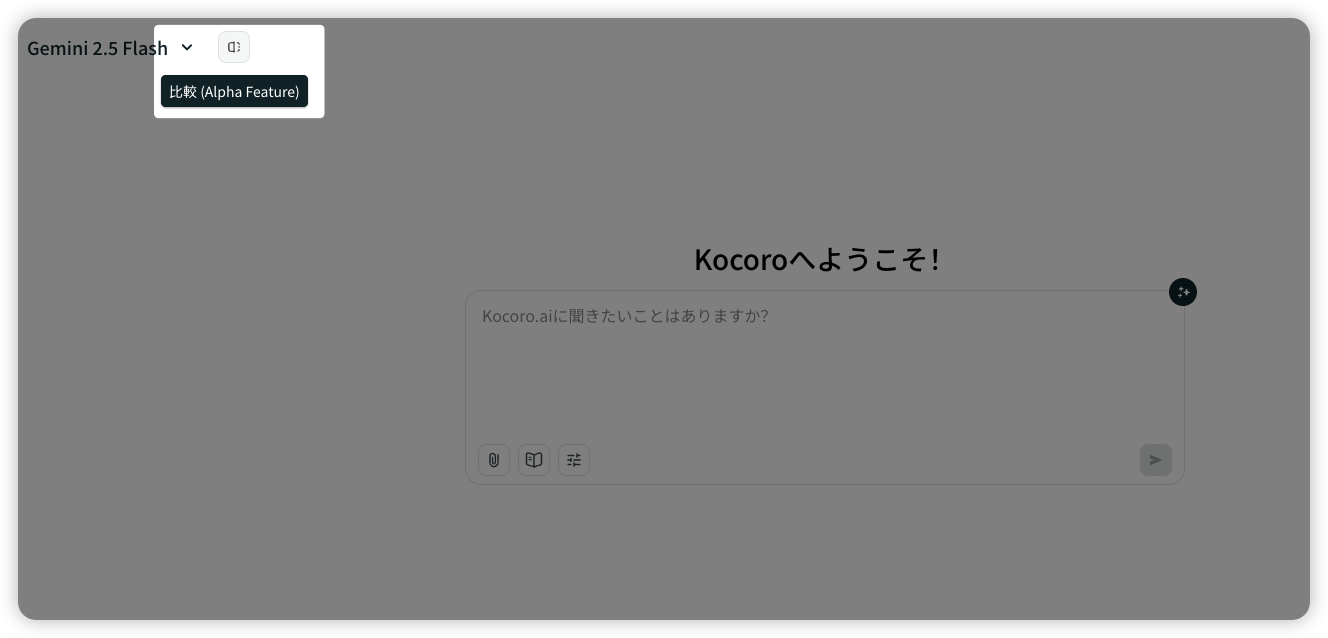
メイン画面で「比較」ボタンをクリックすると、新しい比較ページを作成できます。
操作:
- 各パネルごとに、モデル(例:GPT-4.1、GPT-5 Instant)やエージェントを個別に選べます。
2. 入力同期テスト
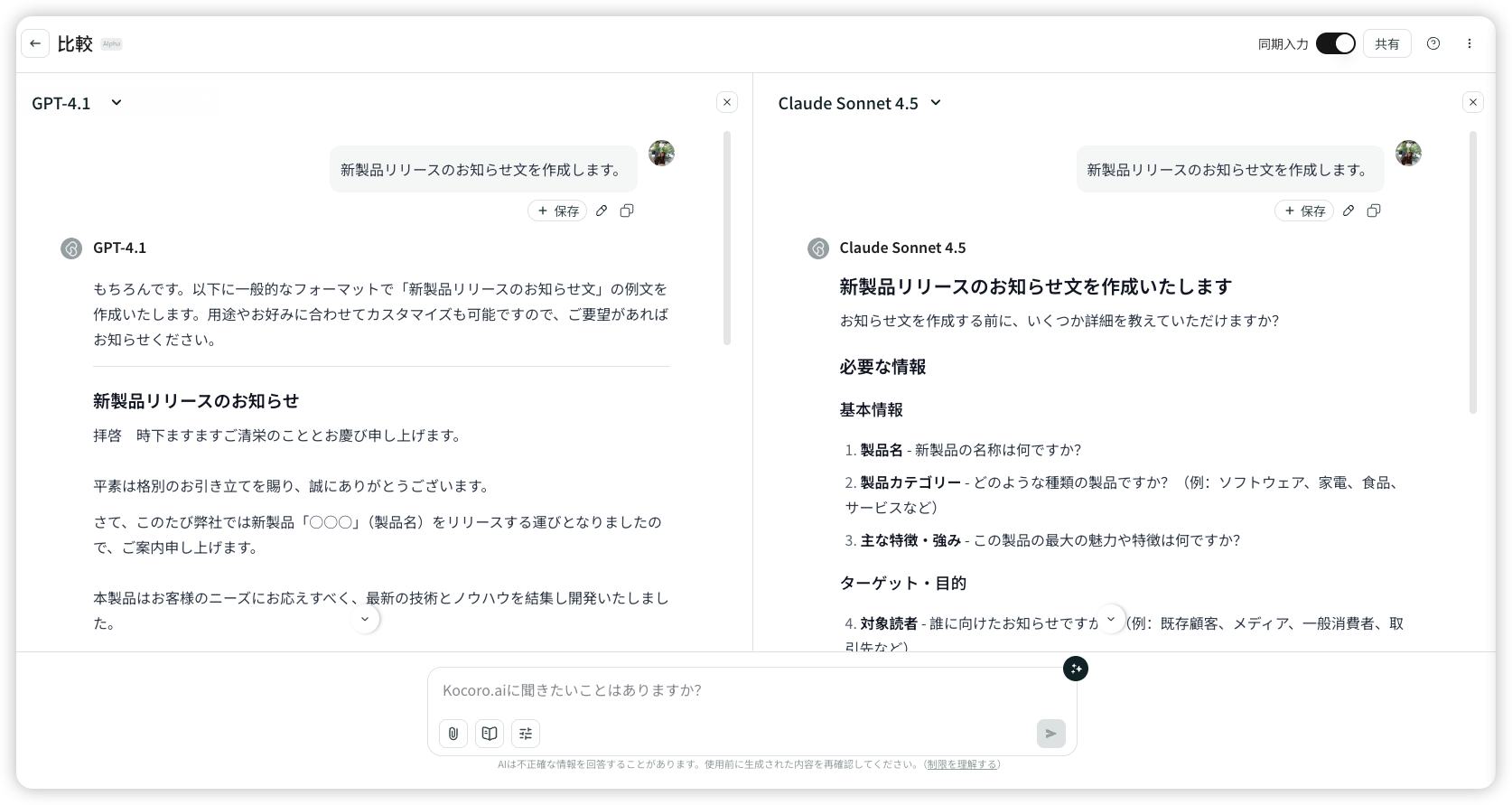
画面右上の「入力同期」をオンにします。 オンの間は、入力欄に入れた質問が有効なすべての比較パネルへ自動送信されます。
例:
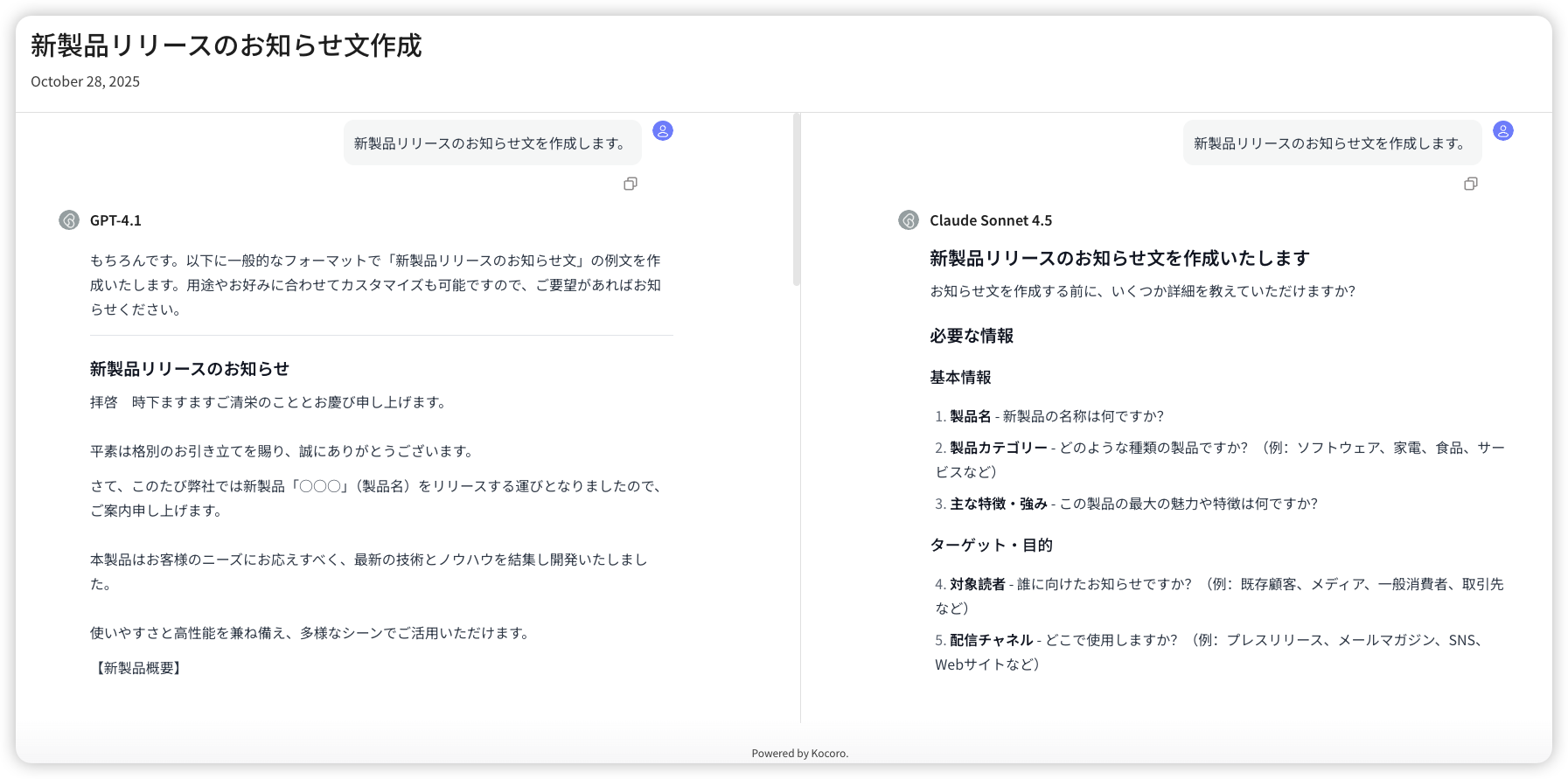
入力:「新製品リリースの文案を作成してください」
左側:GPT-4.1/右側:GPT-5
それぞれの表現の違いを、その場で見比べられます。
3. 独立テスト
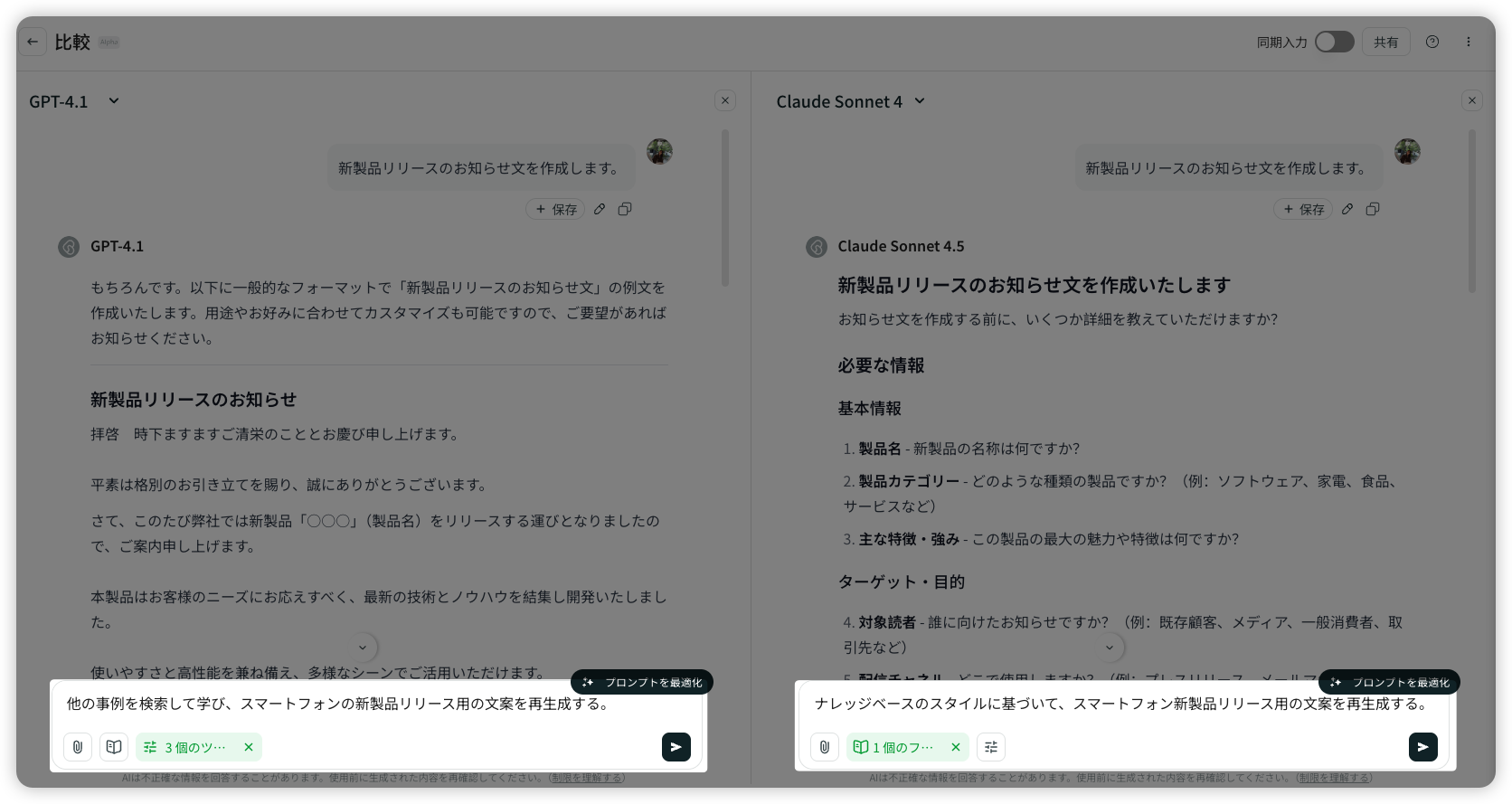
「入力同期」をオフにして、各パネルに個別の質問や設定を入力できます。 異なるプロンプトや文脈での効果差を、より細かく検証したいときに便利です。
4. 結果の確認と分析
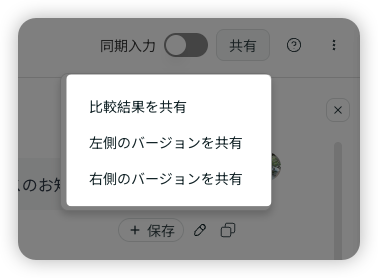
出力がそろったら、結果をドキュメントにエクスポートできます。チームの振り返りやプレゼン用に共有して、意思決定をスムーズに。
5. 比較モードの終了
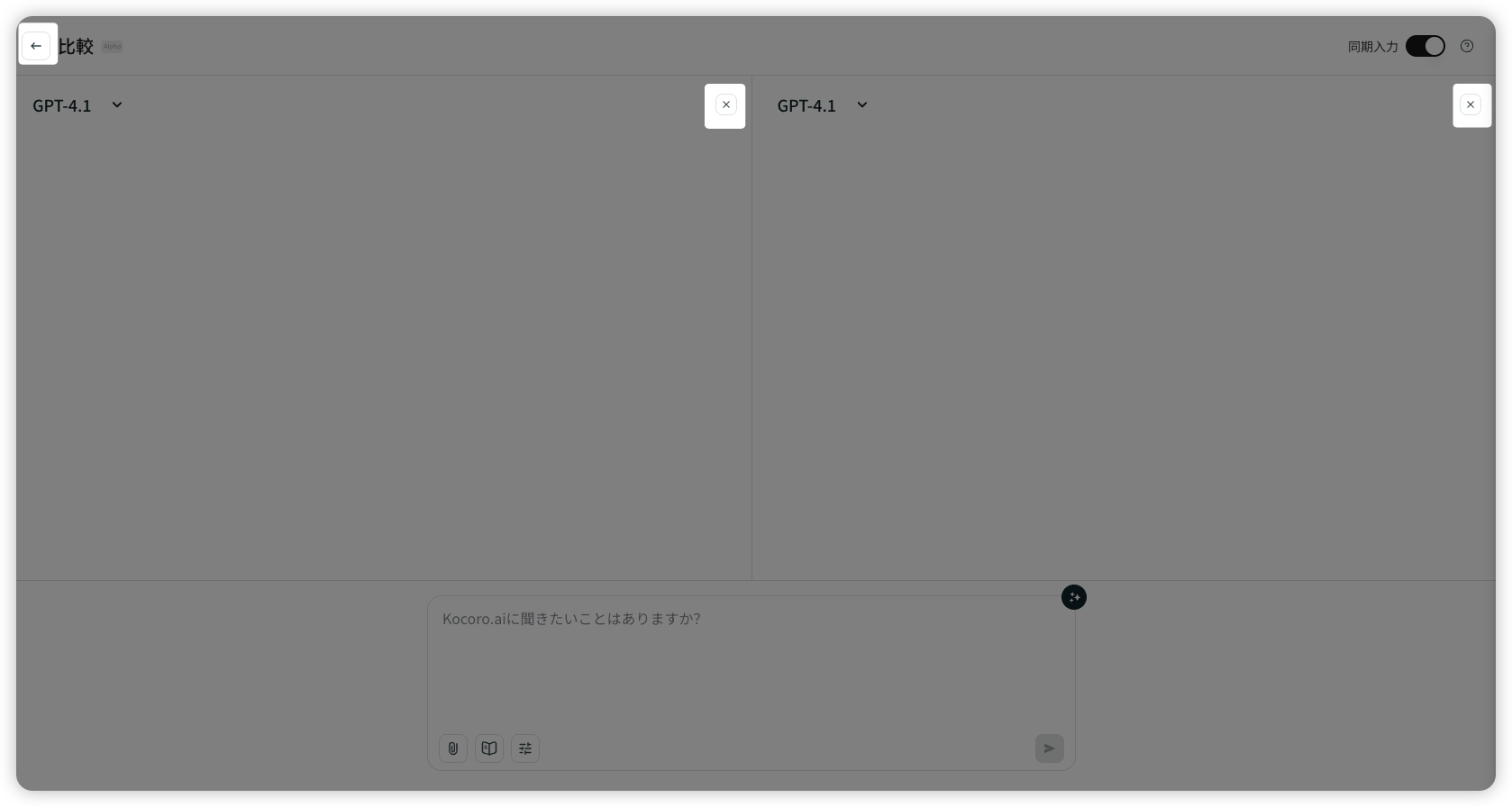
比較が完了したら、以下から選べます。
- 比較モードを終了する
- 左側の対話を保持する
- 右側の対話を保持する
活用シーン
| シーン | 推奨モード | 例 |
|---|---|---|
| 異なるモデルの同一タスク性能を比較 | 入力同期 | GPT-4.1 と GPT-5 に同じ要約を書かせて、出力の質や傾向を見比べる |
| 語調・スタイルの最適化(マーケティング向け) | 非同期入力 | 左は「正式な語調」、右は「カジュアル」でプロンプトを調整し、ブランドトーンに合う表現を選ぶ |
| ナレッジベースの効果検証 | 非同期入力 | 両パネルに同じナレッジベースを読み込み、理解度や正確性の差を比較する |
| 業務シーン別/専門用語への適応度テスト | 非同期入力 | 各パネルに異なる業務文脈の質問を入力し、適応度を確認する |
活用のコツと注意事項
- 入力の一貫性を保つ
異なるモデルを比較する際は、まず同じ入力でテスト。モデル間の違いを公正に評価できます。
- 段階的に範囲を絞る
最初は広く比較し、手応えのある組み合わせが見えたら、プロンプトやパラメータなどの変数を順に固定・微調整して精度を高めましょう。
- 評価軸を先に決める
正確性、トーンの一致、事実性、手早さ、コストなど、優先度を揃えると意思決定が速くなります。