ナレッジベースは、チームの知識をかんたんに蓄積・管理・活用し、必要なときにすぐ取り出せる「チームの頭脳」を育てます。
主な特徴
- 多様なナレッジ登録
手動作成、ローカルファイルのアップロード、Webページからの取得、対話履歴の保存など、さまざまな方法で情報を集約できます。
- 構造的なファイル管理
フォルダやサブフォルダで分類し、ナレッジ体系をきれいに整理できます。
- かんたんチーム連携
ファイルやフォルダをメンバーと共有し、共同編集・メンテナンスで「チームの知」を育てられます。
- シームレスなAI連携
エージェント構築、チャットの補助、AI検索のデータソースなど、ナレッジをそのままAI機能に活用できます。
- ワンクリックで資産化
AIとのチャット履歴や重要な結論をワンクリックでドキュメント化。知識を継続的に積み上げられます。
使用シーン
- 営業チーム:製品紹介、競合分析、顧客事例、見積もり提案などをナレッジベースに集約。商談中でも、AIがナレッジに基づいた返信や関連資料の候補をすばやく提示します。
- カスタマーサクセスチーム:FAQ、操作ガイド、ベストプラクティスをナレッジドキュメントとして整理。顧客からの問い合わせに、AIが標準解をすばやく検索・提示でき、応対品質とスピードを両立できます。
- マーケティングチーム:施策をまとめた資料、ブランドガイドライン、プレスリリース、調査レポートを一元管理。新しい企画時に、過去の成功パターンをすぐ振り返って活用できます。
- 新入社員のオンボーディング :企業文化、業務フロー、システム操作などをまとめた新人向けナレッジベースを構築。AIとの対話で自主学習を進められ、オンボーディングを短期間でスムーズに完了できます。
使い方ガイド
1. フォルダの新規作成と管理
Drive機能を操作と同じ感覚で、フォルダを作ってナレッジドキュメントを分類・整理。すべてのコンテンツを見通しよく管理できます。
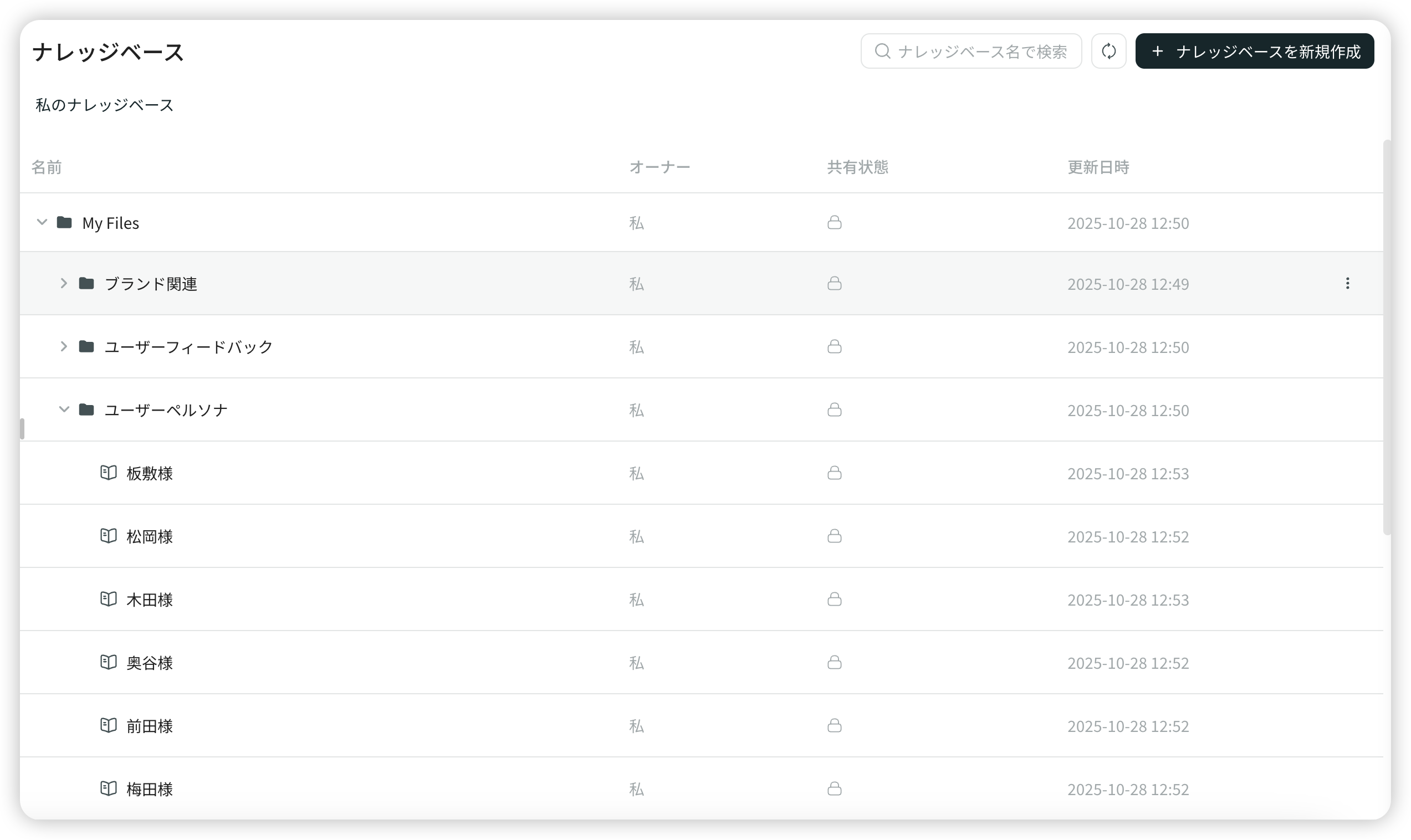
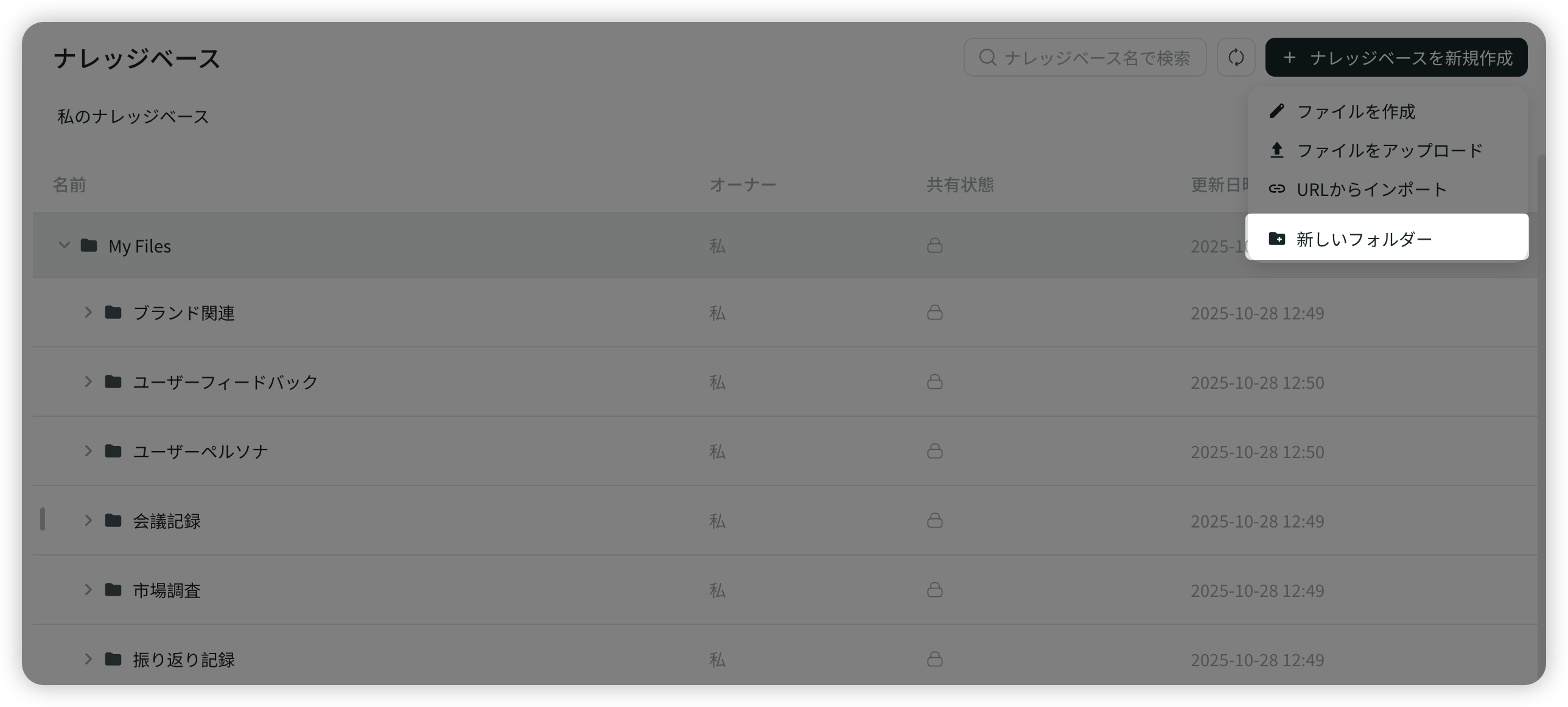
- フォルダを作成:テーブル行で親フォルダを選び、右側の「新しいナレッジベース」エリアから「新しいフォルダ」をクリック。選択したフォルダの配下にサブフォルダを作成できます。複数階層で整理しておくと、後でフォルダ単位で内容を選びやすくなります。あらかじめ階層設計しておくと、将来の運用がぐっとスムーズです。
- フォルダの管理:フォルダのテーブル行にカーソルを合わせて「その他」をクリックすると、各種管理が行えます。
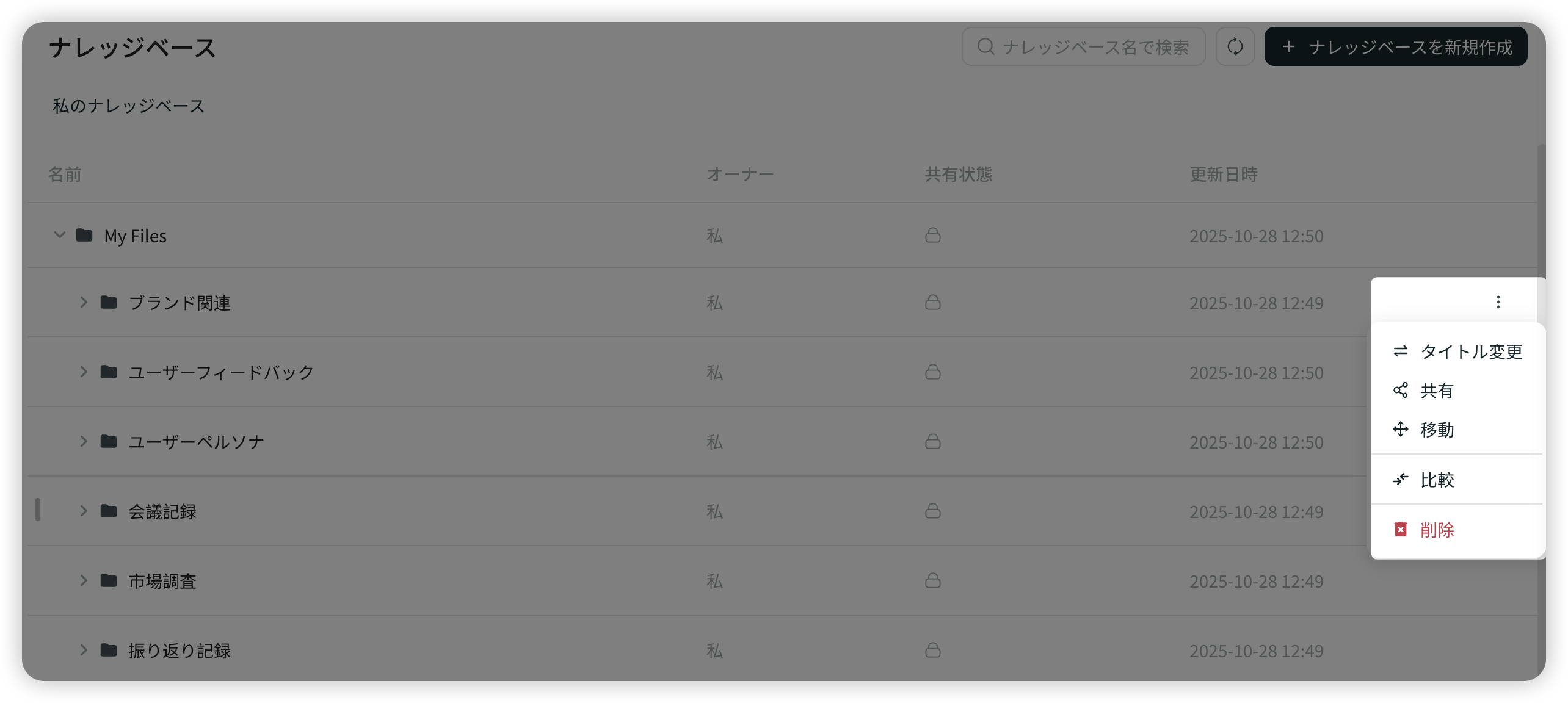
- タイトル変更:フォルダ名を変更します。
- 共有:フォルダ全体を全メンバーまたは指定メンバーに共有します。今後追加するコンテンツにも共有設定が引き継がれます。必要に応じて、フォルダ内の特定ファイルだけ個別権限に変更することも可能です。
権限設計の考え方は、リソース共有と権限管理 をご覧ください。
- 移動:フォルダを指定のフォルダ配下へ移動し、構造を整理できます。
- 比較:異なるフォルダやファイルを知識ソースとして選び、同じ質問に対する回答を並べて比較。網羅性・正確性・一貫性の観点で適した知識ソースを見極めるのに役立ちます。
詳細はナレッジベース比較 をご覧ください。
- 削除:フォルダ全体とその中のファイルを削除します。作業前に内容のバックアップや共有影響の確認をおすすめします。
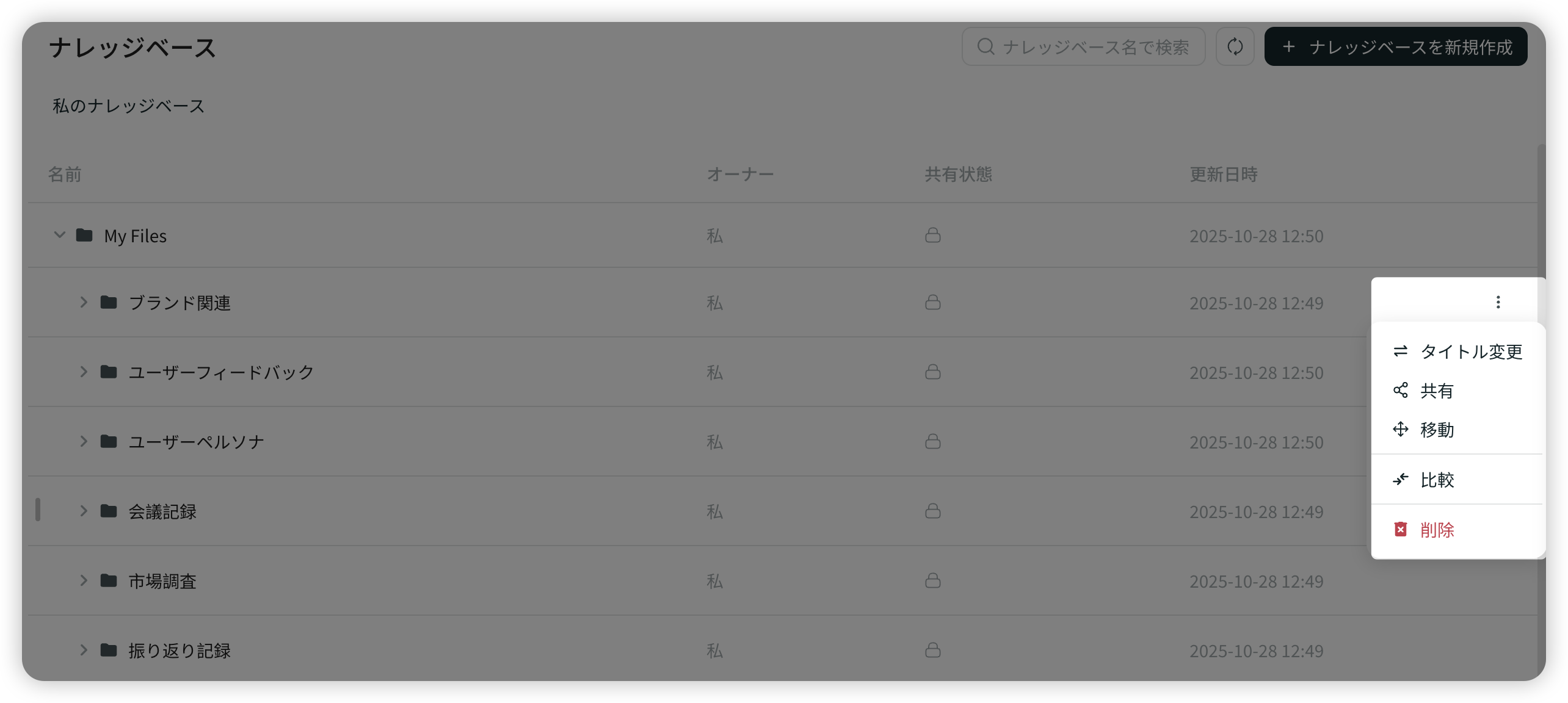
2. ナレッジドキュメントの追加
ナレッジをすばやく追加できる方法をそろえています。右上の「ナレッジベースを新規作成」をクリックすると、すべての追加方法が表示されます。
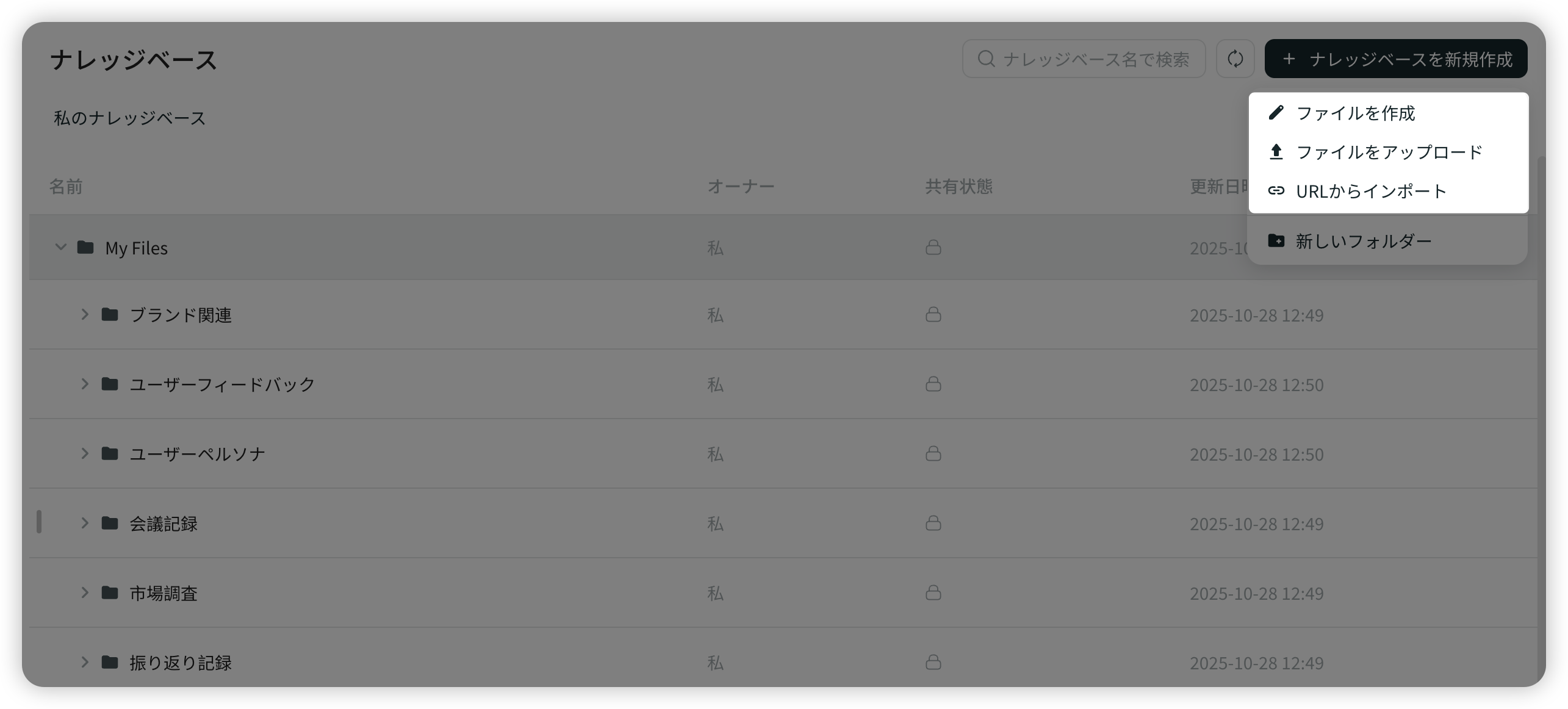
2.1 ファイルを作成
頭の中のアイデア、議事録、業務報告などを直接記録するのに最適です。
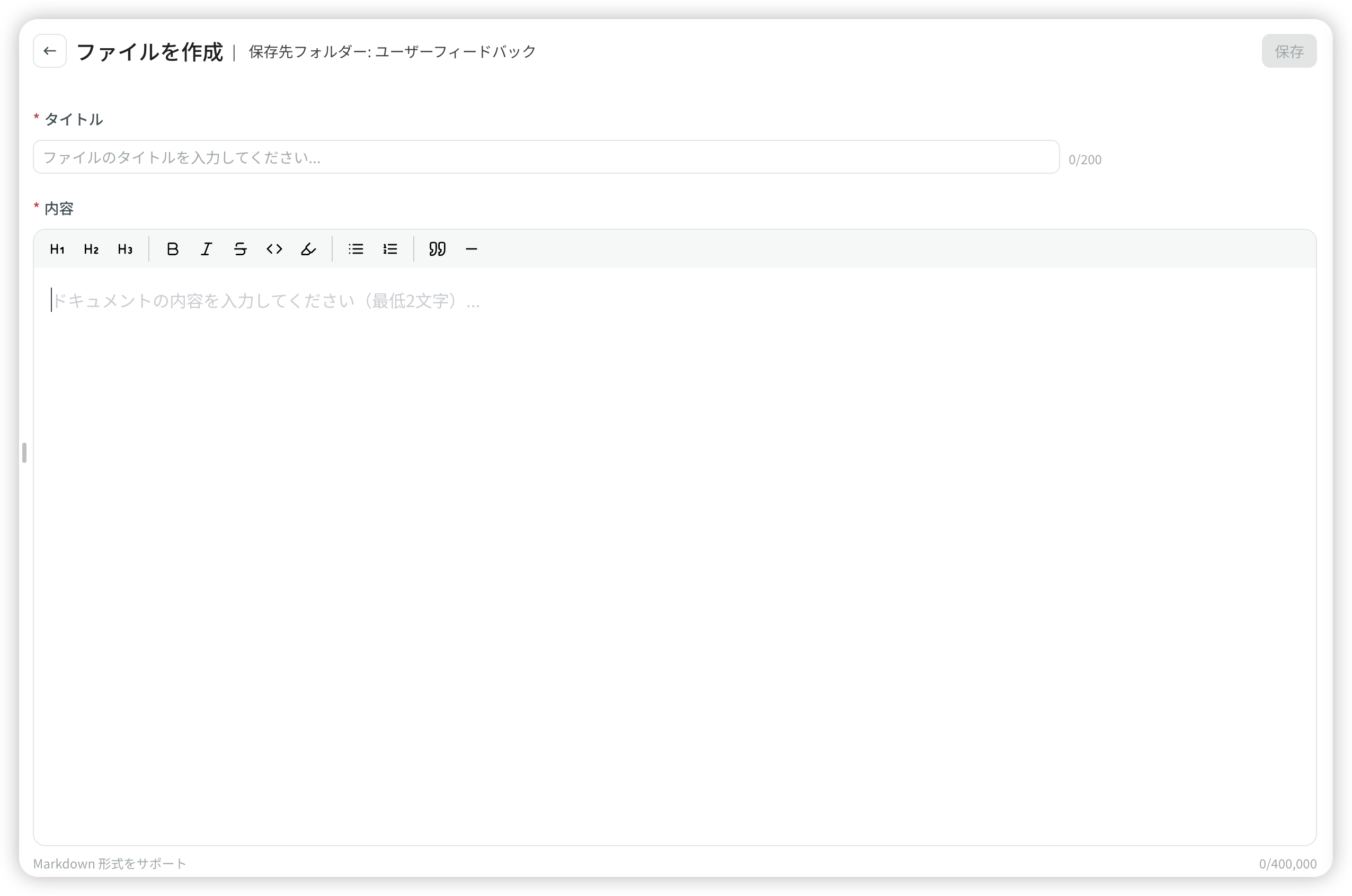
- 操作:「ファイルを作成」を選び、開いたエディタでタイトルと内容を入力して「保存」をクリック。
- 説明:エディタはMarkdownに対応。ツールバーから見出し・太字・リストなどを素早く設定できます。
2.2 ファイルをアップロード
手元にPDFやWordなど既存ドキュメントがある場合は、そのまま取り込めます。
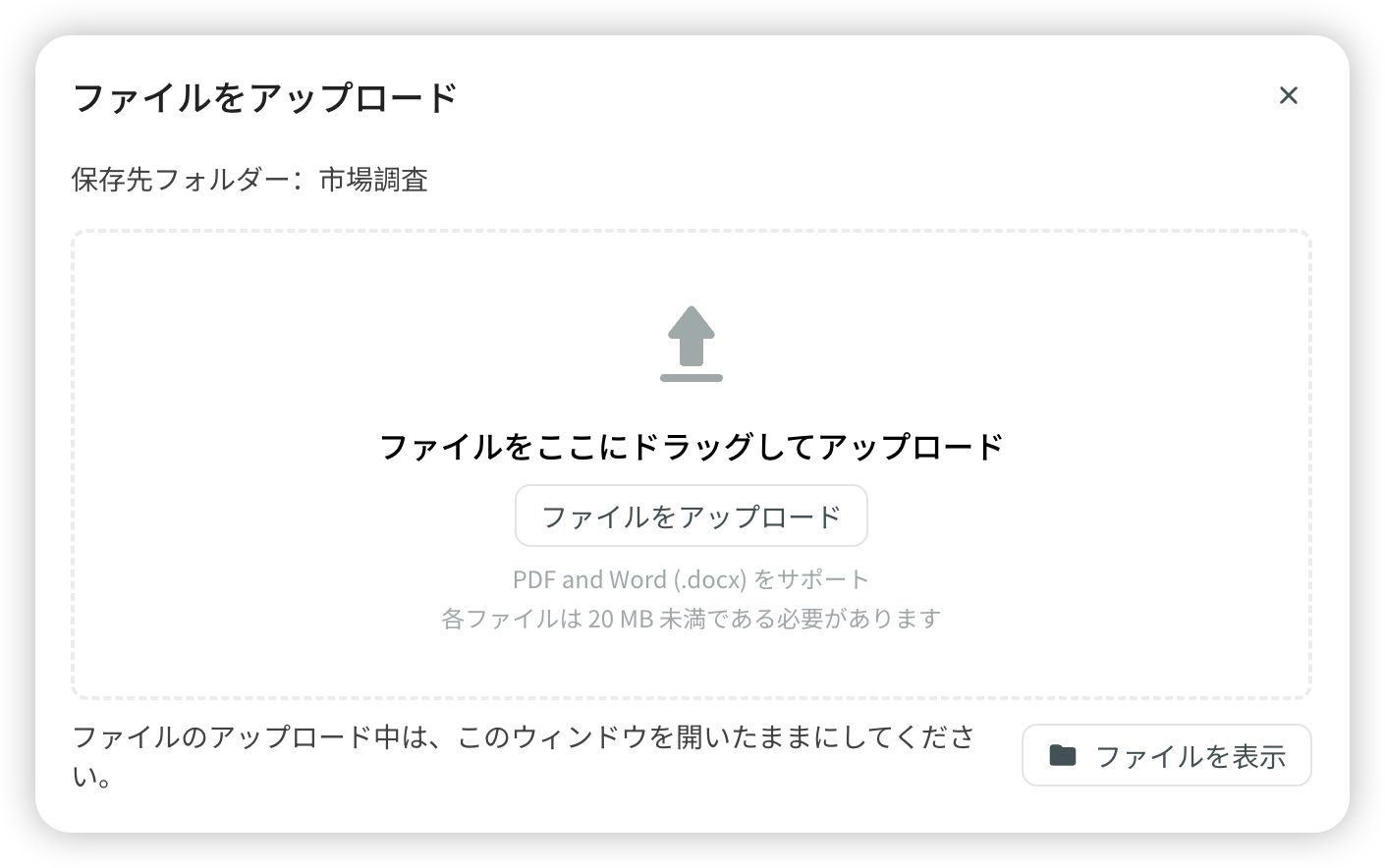
- 操作:「ファイルをアップロード」を選び、表示されたウィンドウでファイルを1つまたは複数選択してアップロードします。
- 読み込み:アップロード後、数秒〜数分で解析が完了しま(PDFはやや時間がかかる傾向があります)。完了後は内容の表示・編集、不要部分の削除、更新がいつでも可能です。(後述の「ナレッジドキュメントの管理と使用」を参照してください。)
2.3 URLからコンテンツをインポート
調べたいWebページ、記事、製品ドキュメント、ヘルプセンターなどのオンライン情報を、素早くナレッジ化できます。
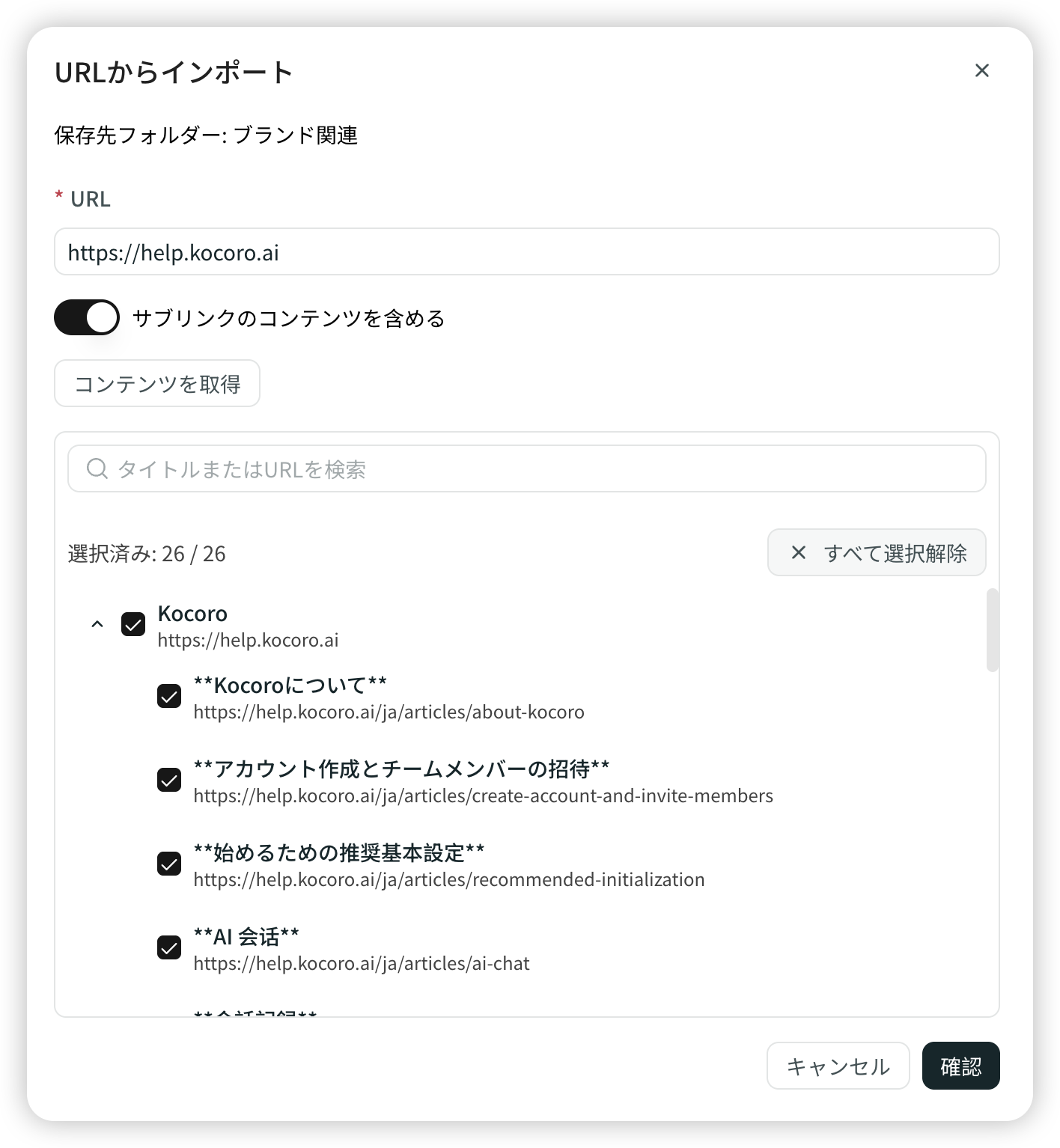
- 操作:
- 「URLからインポート」を選択します。
- 対象ページのURLを入力します。
- 関連ページも取り込みたい場合は「ページ内のサブリンクのコンテンツを含む」にチェックを入れます。
- 「コンテンツを取得」をクリックすると、システムが自動的に解析します。
- 解析されたリストから保存したいページにチェックを入れ、「OK」をクリックするとインポートが完了します。
- 読み込み:数秒〜数分で解析が完了します。完了後は、表示・編集・不要箇所の削除・更新が可能です。(後述の「ナレッジドキュメントの管理と使用」を参照してください。)
3. ナレッジドキュメントの管理と活用
ナレッジベース内の各ファイルは、細かな管理と活用ができます。
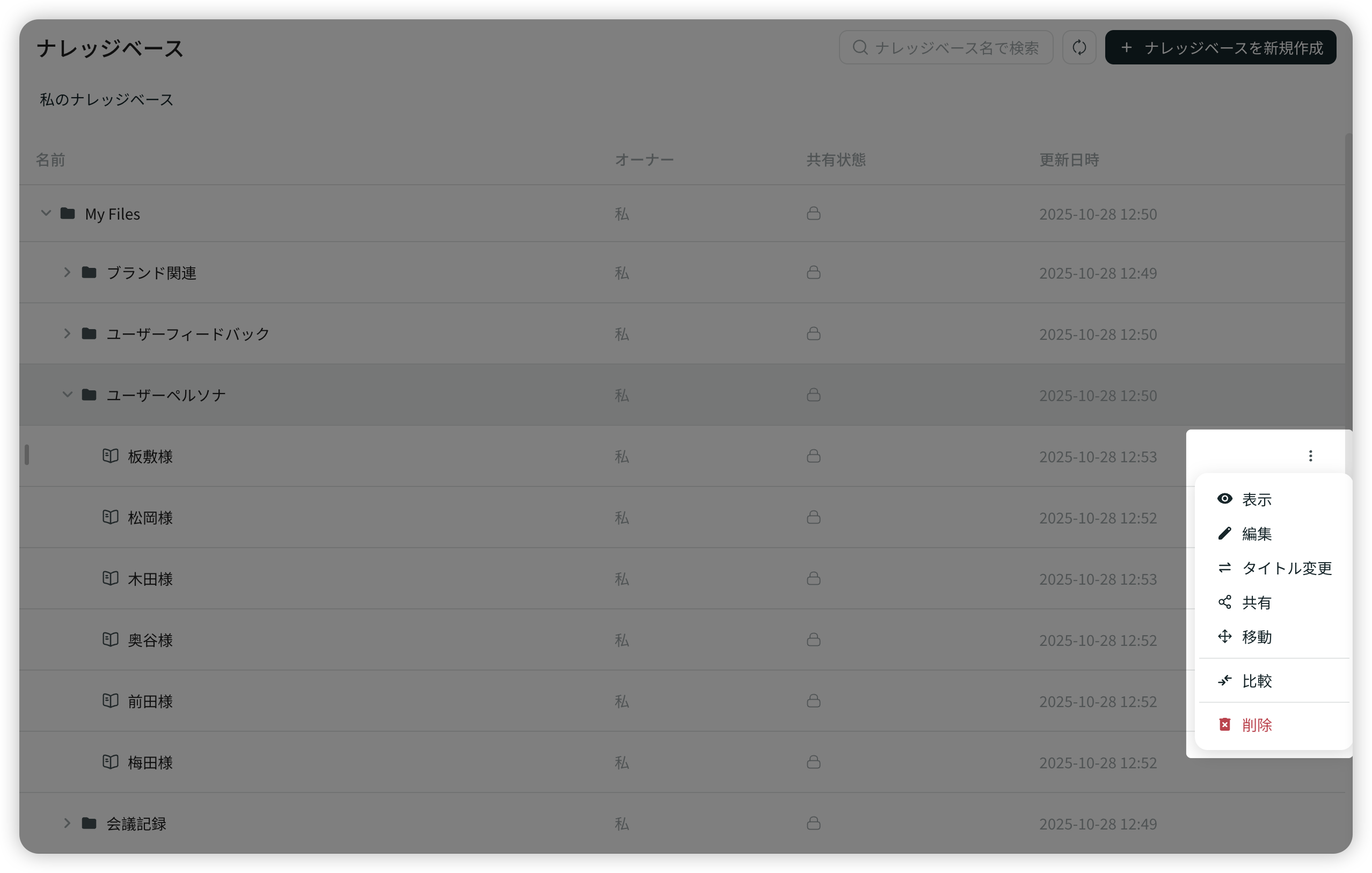
- 表示・編集:いつでも開いて内容を確認し、編集モードで更新できます。
- 共有:特定ドキュメントを同僚と共有し、共同で作業できます。
- 移動:ドキュメントを別フォルダへ移して、整理状態を保てます。
- 比較:異なるフォルダやファイルを知識ソースとして選び、同一の質問に対する回答を横並びで比較することができます。出力差を見て、網羅性・正確性・一貫性の観点から最適な知識ソースを見極められます。
詳細はナレッジベース比較 をご覧ください。
4. AIとの対話をナレッジとして保存
日々のAI対話から生まれた有用な情報を、かんたんに資産化できます。
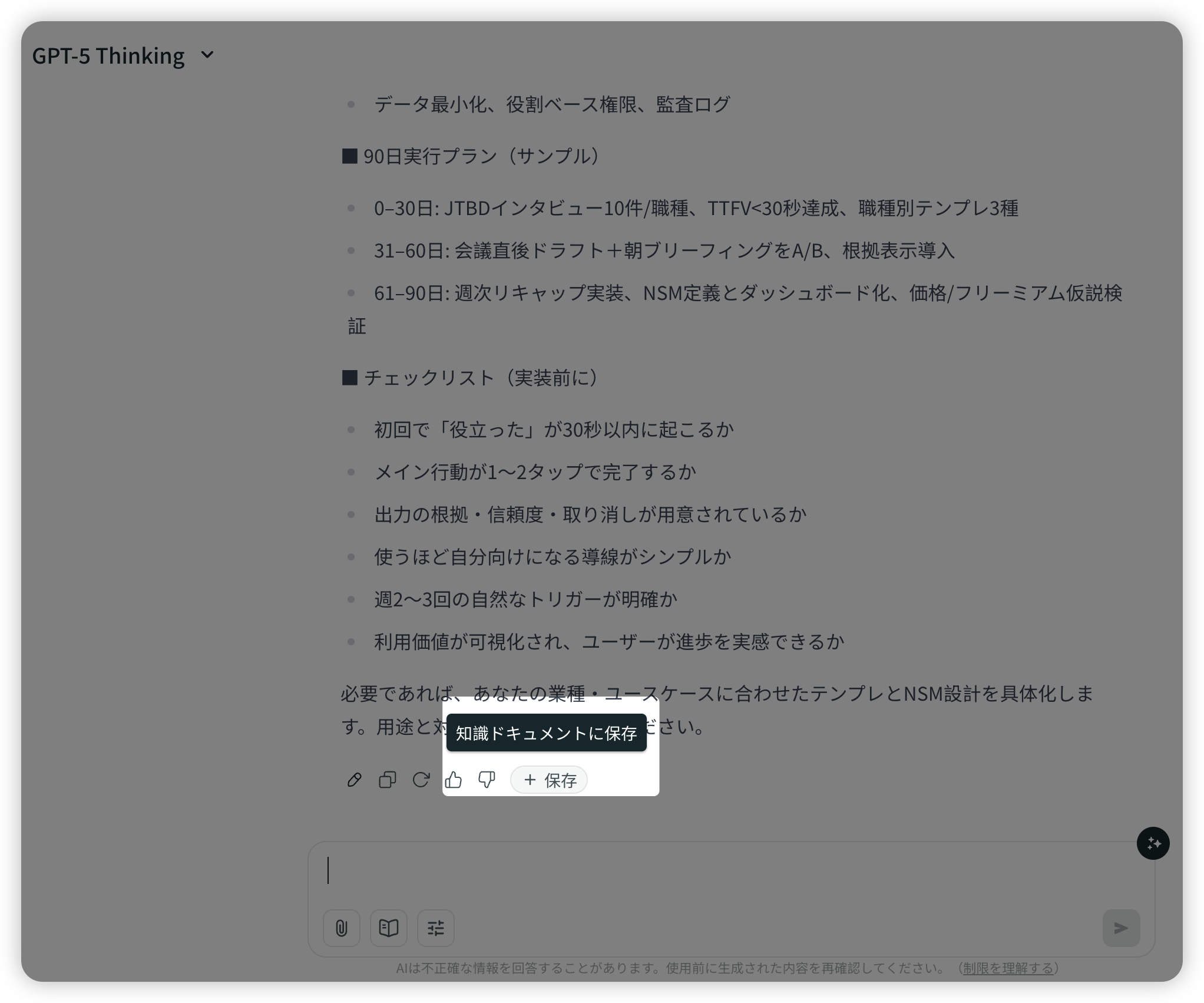
- 操作:AIの返信の下にある「知識ドキュメントに保存」アイコンをクリック。
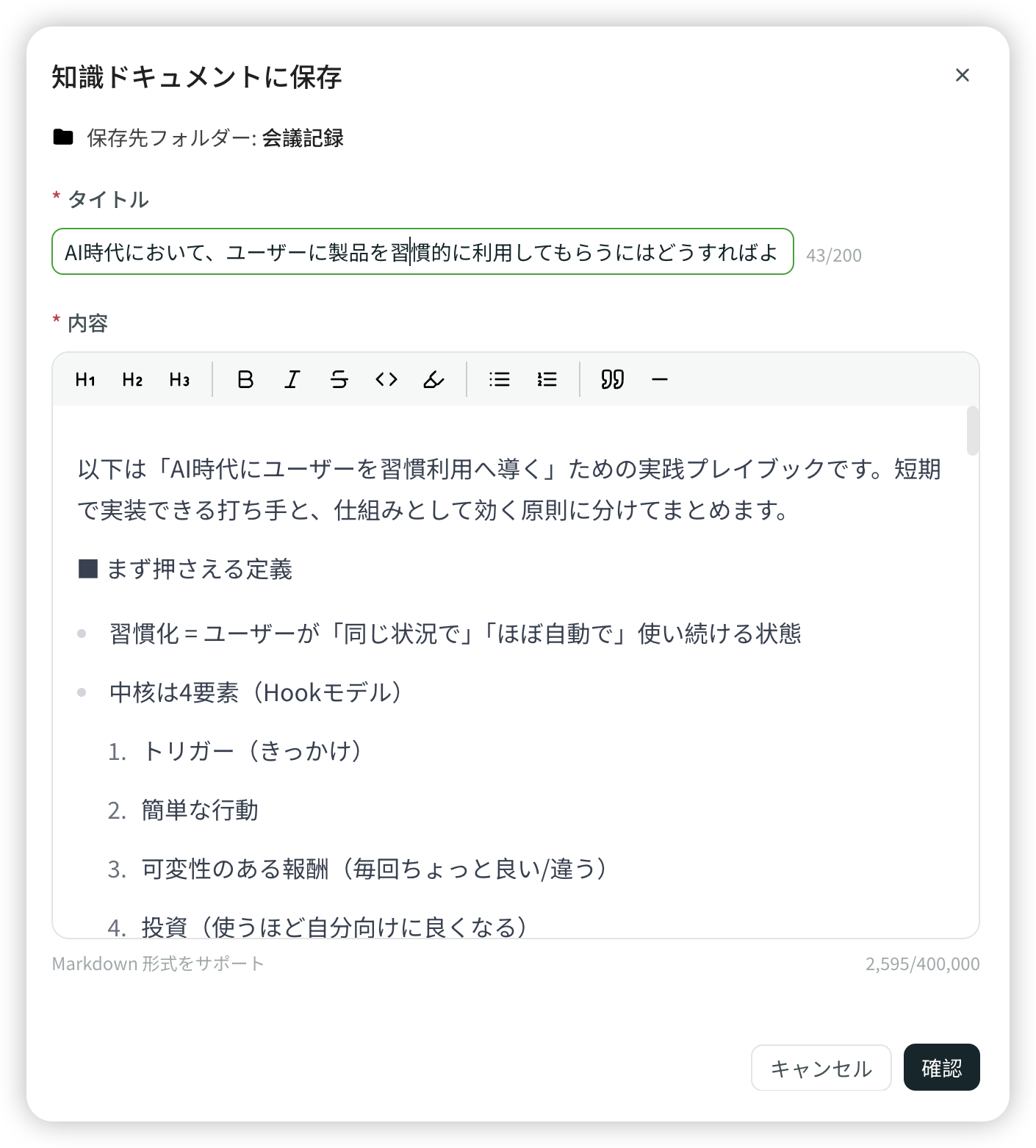
- 効果:保存先フォルダを指定(必要に応じて新規作成)し、内容を編集して確定すると、新しい知識ドキュメントが自動作成され、ナレッジベースに保存されます。
5. ナレッジベースの活用シーン
ナレッジベースは、主に次の3つの場面で活躍します。
- AIチャット:1つ以上のナレッジドキュメントをコンテキストに指定し、その内容に基づく回答を得られます。詳細は AI チャット をご覧ください。
- AI検索:質問すると、アクセス権のあるナレッジファイルを自動で横断検索し、回答を提示します。詳しくは詳細は AI検索 をご覧ください。
- エージェントの構築:ナレッジベースを中核データソースとして、特定領域に強いAIエージェントを作成できます。 詳細は エージェント をご覧ください。
活用のコツと注意事項
- 明確なディレクトリ構造をつくる
利用開始時に、少し時間をかけてフォルダ階層を設計しましょう。部署/プロジェクト/業務タイプなどで分けておくと、検索と管理の効率がぐっと上がります。
- 命名規則を統一する
ファイル・フォルダの命名ルールをチームで決めて共有。可読性が高まり、探す時間を節約できます。 例:「日付_プロジェクト_バージョン」(2025-11-11_製品A_仕様v2 など)
- 定期メンテナンスを習慣化
知識はアップデートが命。定期的に見直して、古い情報はアーカイブまたは削除し、「鮮度」を保ちましょう。 ヒント:四半期ごとに棚卸し、重要度と更新日のタグ付けをすると管理がラクになります。
- URLインポートを有効活用する
公式サイト、製品マニュアル、業界レポートなど信頼できるオンライン情報は、「URLからインポート」で一気に取り込み。手作業の整理時間を大幅に減らせます。
- 共有アイテムをチェック
同僚から共有されたドキュメントを定期的に確認しましょう。情報同期はもちろん、学びや新しい発想のヒントが見つかります。 たとえば、「共有されたアイテム」ビューを定点チェック用にブックマークしておくと便利です。