AIとの会話は、そばで支えてくれる博識で反応の速いアシスタントのような体験です。マーケティング文の作成、会議の要点整理、市場調査まで、面倒な作業をスムーズにこなし、日々の業務をぐっと効率化します。
主な特徴
- マルチモデル切替:複数の先端モデルを内蔵。日常業務、深い推論、クリエイティブなど、用途に合わせて最適な“頭脳”を選べます。
- 一時チャットモード:機密のやり取りやクイックテストに最適。会話は保存されず、プライバシーをしっかり守れます。
- 強力なアシストツール:ファイル解析、社内ナレッジへのアクセス、プロンプトライブラリでの発想支援など、多彩な機能を搭載。
- スマートなプロンプト提案:質問に迷っても、シーン別の高品質テンプレートを自動提案。すぐに使い始められます。
活用シーン
- マーケティングコンテンツの制作:新商品のSNS投稿、YouTube説明文の最適化、キャッチコピーづくりまで。AIチャットが着想を広げます。
- 営業プロセスの高速化:顧客開拓メールのドラフトや、会議用トーキングポイントを即作成。準備時間を短縮します。
- カスタマーサポート:複雑な問い合わせも要点を素早く整理。返信案の作成やナレッジ参照で、標準回答の提示がスムーズに。
- 日常オフィス業務の効率化:長文レポートの要約、外国語資料の翻訳、議事録整理をサポート。日々の作業をシンプルにします。
使い方ガイド
1. モデル・エージェント・一時チャットの選択
1.1 モデルやエージェントの切り替える
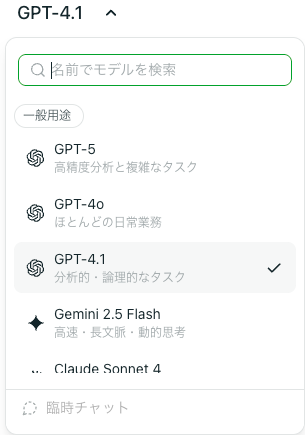
会話を始める前に、タスクにぴったりの「専門家」を選びましょう。チャット画面左上のモデル名をクリックすると、候補が開きます。
各モデルの下には得意分野の紹介があります。用途に合わせて最適なモデルを選んでください。たとえば、メール作成や資料づくりなら「GPT-4o」が高速かつ高品質でおすすめ。市場分析なら「推論」カテゴリの専門モデルも試してみてください。
エージェントを作成すると、切り替えリストの下部に利用可能なエージェントが表示されます。
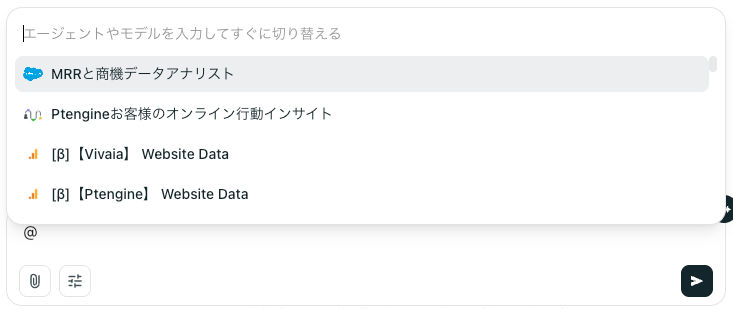
1.2 一時チャット(オプション)
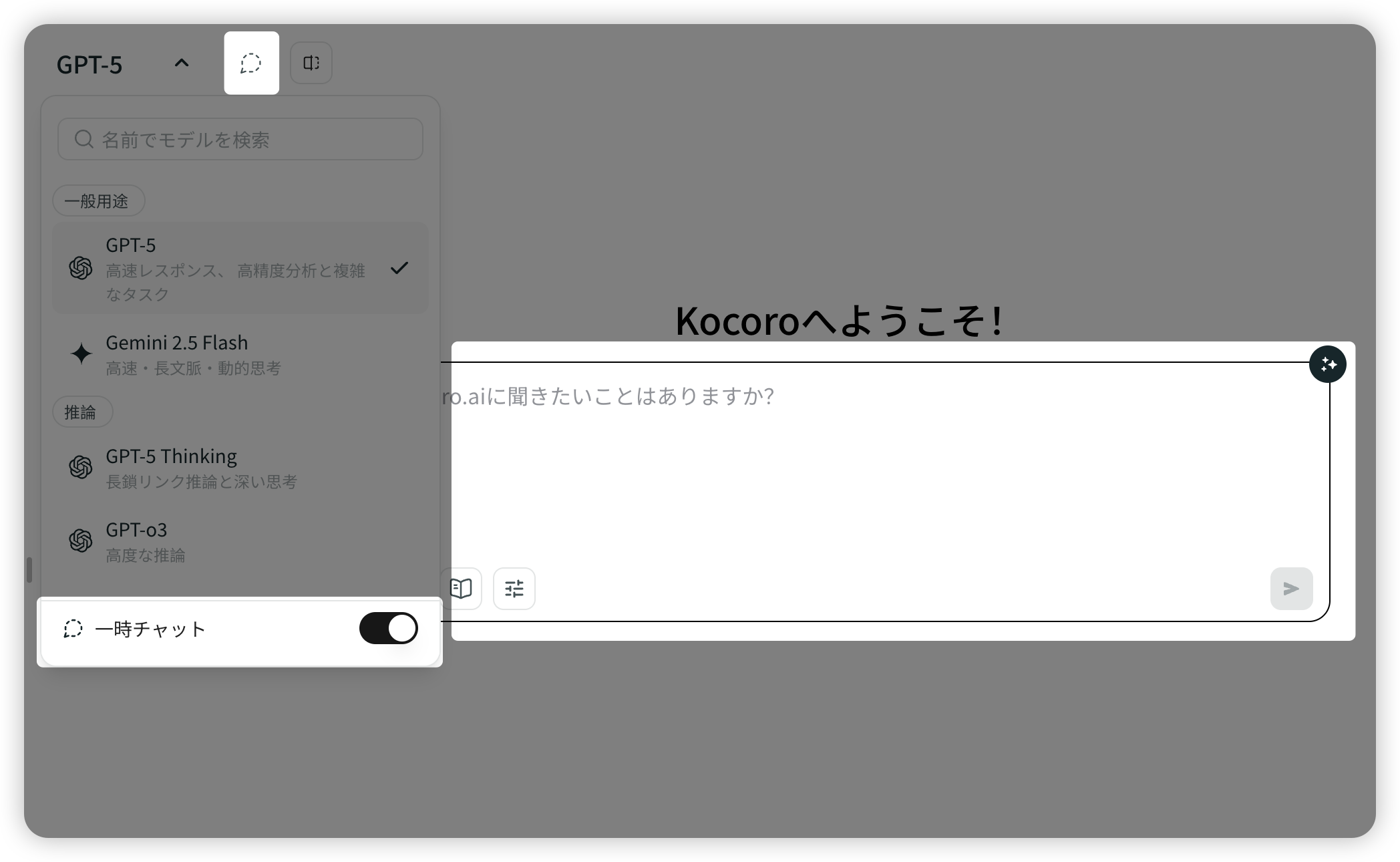
この会話を記録したくないときは、左側のモデルリスト下にある「一時チャット」をオンにします。入力ボックスが黒い枠で表示され、ページ上部に専用アイコンが出ていれば、一時チャットが有効です。新しい会話ではオン/オフを選べますが、開始後の会話では切り替えできません。
- 通常チャット:履歴に自動保存。あとから見直し・検索ができます。
- 一時チャット:ウィンドウを閉じると内容は完全に消え、痕跡は残りません。AIの長期的な学習にも利用されず、プライバシーをしっかり守ります。
2. 会話を開始する
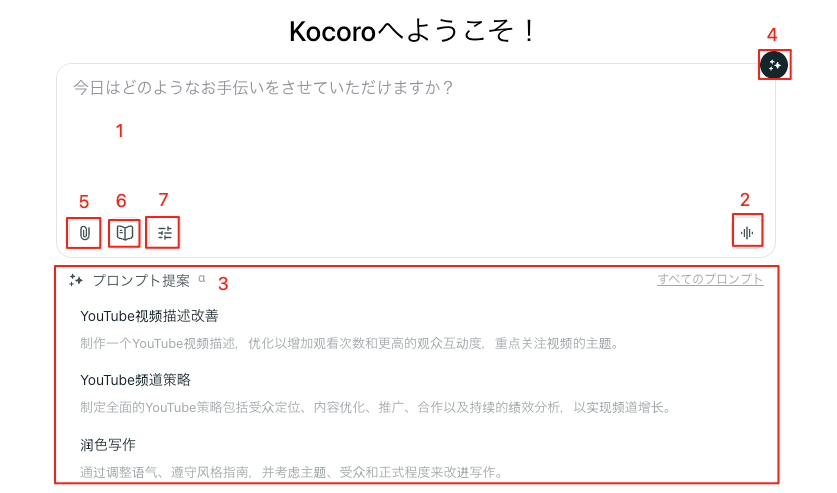
2.1 テキスト入力
チャットボックスには、友達に話す気持ちで自然に入力してください。具体的に書くほど、AIはねらいをつかみやすく、満足度の高い回答につながります。
2.2 音声入力
文字入力が難しいときは、入力欄右下のマイクアイコンをタップして話しかけるだけ。ひらめきのメモや、すばやい質問、モバイルでの入力にも便利です。 ※文字を入力すると、マイクボタンは「送信」に切り替わります。
2.3 プロンプト検索
質問文の書き方に迷ったら、入力欄下の「プロンプト提案」をチェック。
- プロンプト検索:キーワードをそのまま入れて検索できます。
- 全プロンプト表示:右上の「すべてのプロンプト」から、一覧パネルで閲覧できます。
- プロンプト追加:よく使う内容は「プロンプトライブラリ」に登録して、いつでも再利用できます。
詳細は:プロンプト集 をご覧ください。
2.4 コマンド自動生成アシスタント
特別な知識がなくても、意図の整理や指示文づくりをサポート。より質の高い回答に近づきます。 チャット右上のアイコンをクリックして起動します。
- 新規プロンプト作成:空欄のまま希望内容を入力すると、最適な指示案を生成します。
- 既存プロンプトの改良:入力済みの内容を引用し、改善案を提案します。
詳細は:プロンプトアシスタント を参照。
2.5 添付ファイルアップロード
質問がファイルに基づくときは、入力欄左下のクリップアイコンからアップロードします。AIが内容を読み取り、ファイルに沿って回答します。
ヒント:会話の途中でも、いつでもファイルを追加できます。
現在の対応ファイル形式
画像:png / jpg / jpeg / webp / gif テキスト:pdf / md / txt / json
2.6 ナレッジベースの利用
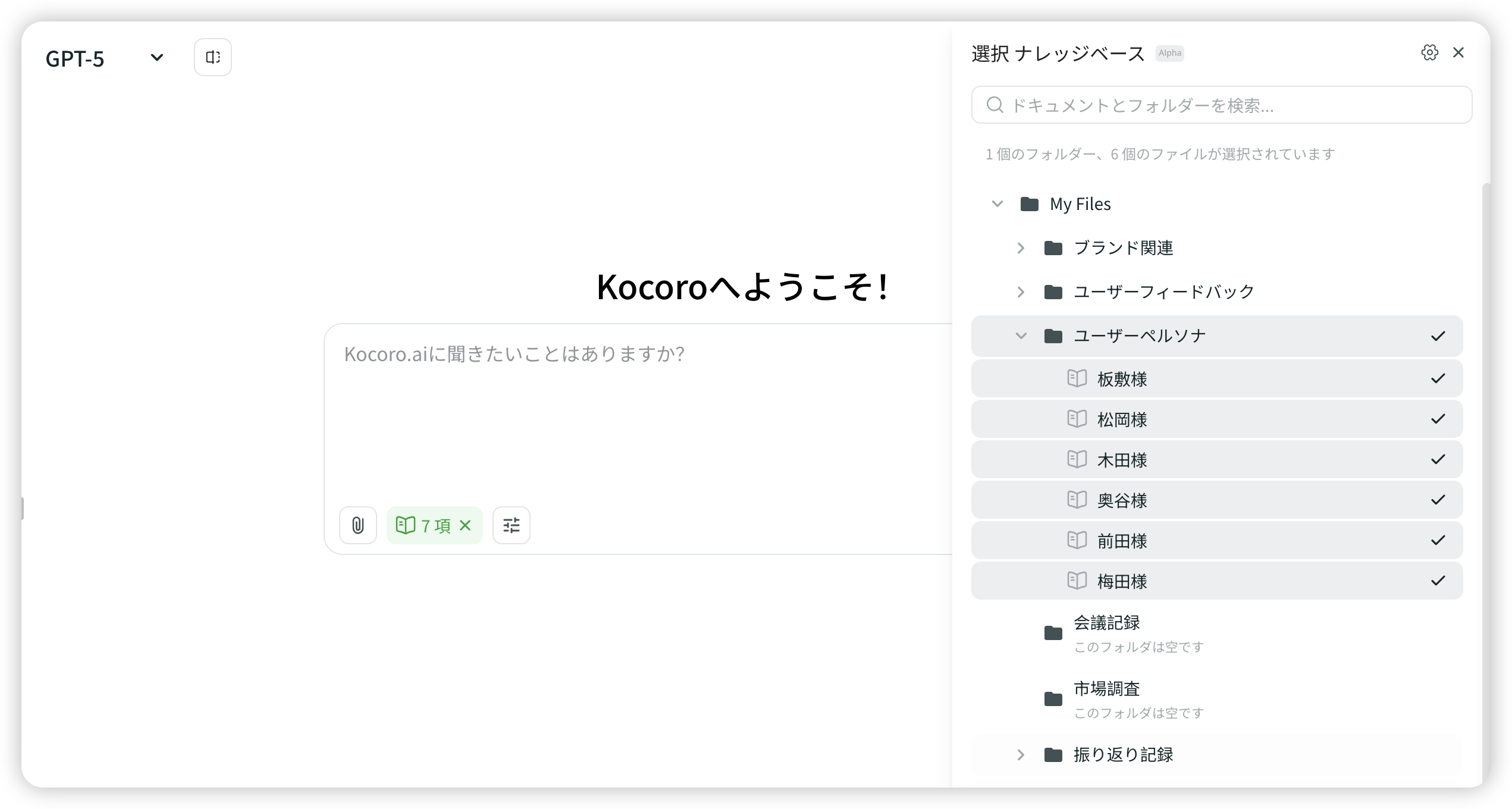
ナレッジベースは、ブランドガイドや製品資料、ベストプラクティス、トレーニング教材などを保管する、社内の“専用の知恵袋”です。
チャット上部の「ナレッジベース」アイコンをクリックし、パネルで参照したいナレッジを一つまたは複数選びます。指定したナレッジを優先して参照するため、一般的な助言ではなく、御社向けの具体策を提案しやすくなります。
ナレッジ管理の詳細は:ナレッジベース をご参照ください。
2.7 ツールの利用
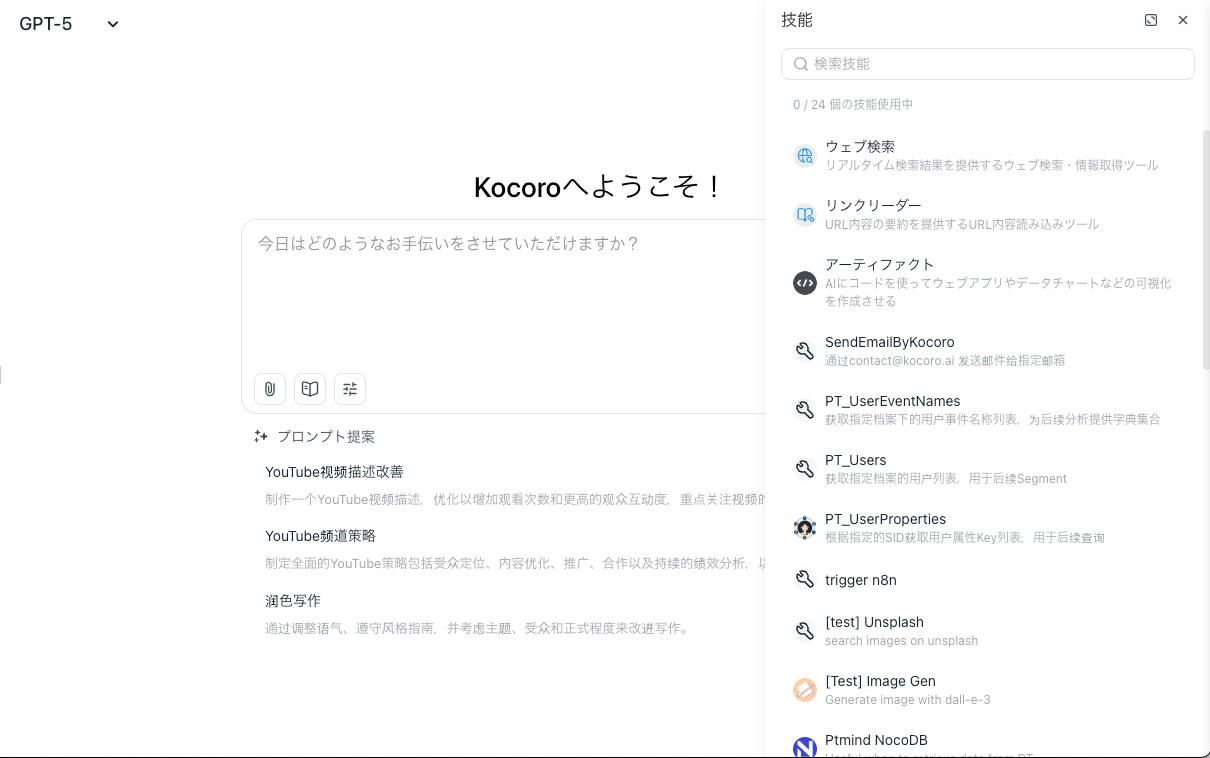
適切なツールを組み合わせると、AIに“実践力”が生まれ、複雑な作業や多彩な形式でのアウトプットが実現します。
「ツール」アイコンをクリックし、パネルから必要な機能を選びます。:
- ウェブ検索:インターネットから最新の情報やデータを取得します。
- リンクリーダー:URLを指定すると、ページ内容を読み取り、要約します。
- アーティファクト:コードやビジュアルチャートを作成し、結果を見やすく可視化します。
さらに多くのツールやカスタマイズ方法は:ツール をご覧ください。
3. 会話内容のインタラクション
3.1 質問の管理
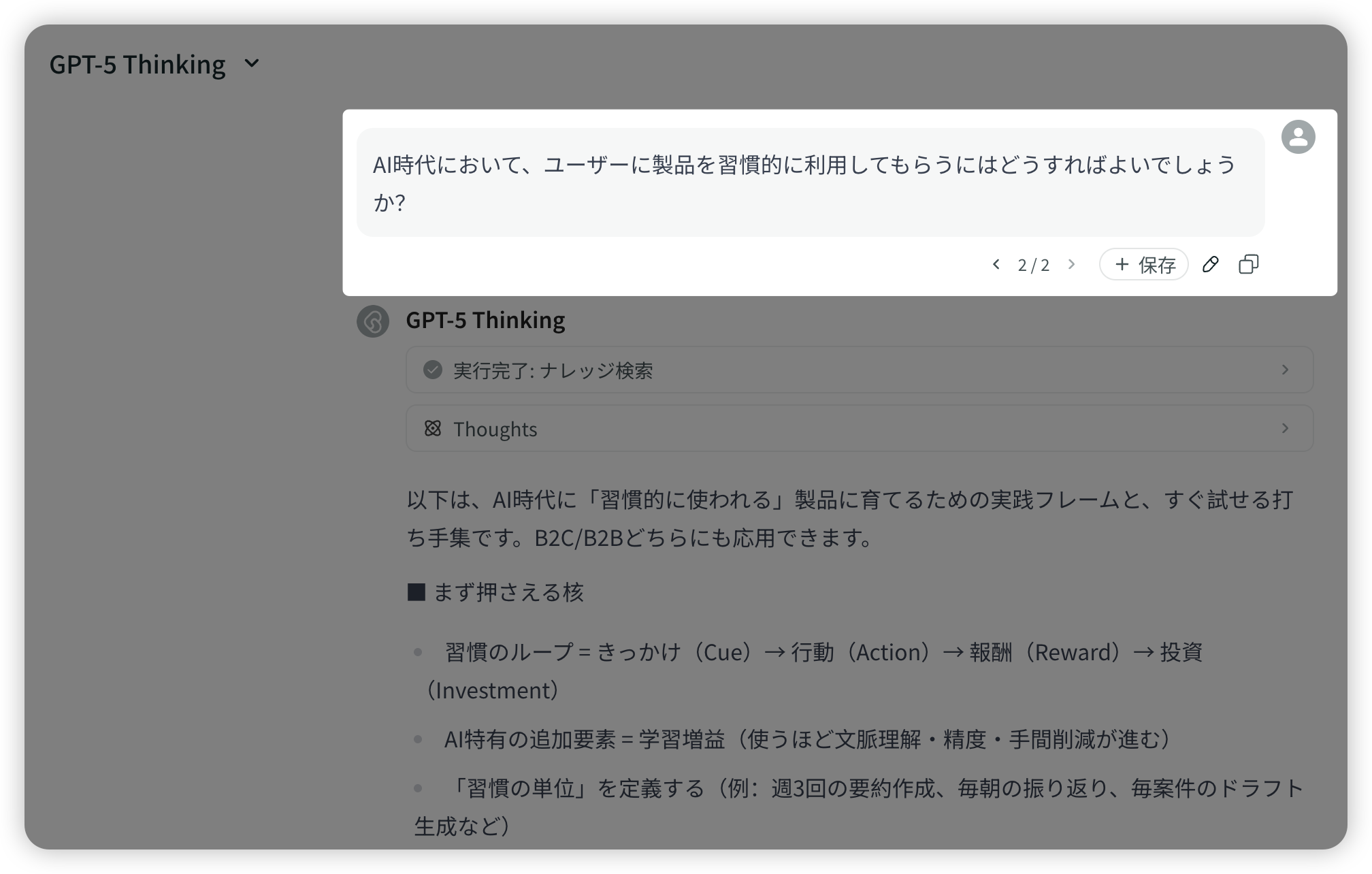
自分の送信メッセージの下に表示されるアイコンです。
- バージョン切替:質問を複数回編集した場合、左右の矢印で変更履歴を切り替えて確認できます。
- 保存:入力したプロンプトをワンクリックでプロンプトライブラリに保存。次回から素早く再利用できます。
- 編集:送信直後でも内容をその場で修正できます。
- 保存して再送信:修正を反映して、AIが新しい指示で再回答します。
- 保存のみ:会話は続行し、次回以降の参照用に内容だけ保存します。
- コピー:質問文をワンクリックでコピー。チームメンバーとの共有にも便利です。
3.2 AI返信とのインタラクション
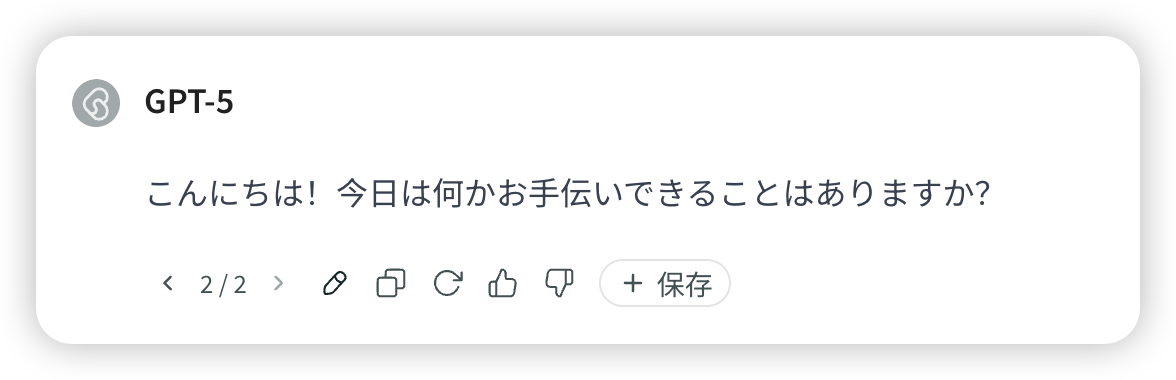
AIの回答の下に表示されるアイコンです。
- バージョン切替:「再生成」後も前の回答が残り、左右の矢印で複数の回答を比較・選択できます。
- 編集:AIの返答を手直しできます。以降のやりとりに反映され、精度が上がります。
- コピー:文案・コード・分析結果をクリップボードへコピー。すぐに活用できます。
- 再生成:別の角度の回答が欲しいときにクリック。元の質問はそのままに、新たな案を提案します。
- いいね/よくないね:フィードバックで品質向上に貢献。良い回答は「いいね」、気になる場合は「よくないね」で評価できます。
- 保存:AIの回答を知識ドキュメントとして保存。保存先フォルダの選択や、タイトル編集・内容修正も可能です。
4. 会話の操作オプション
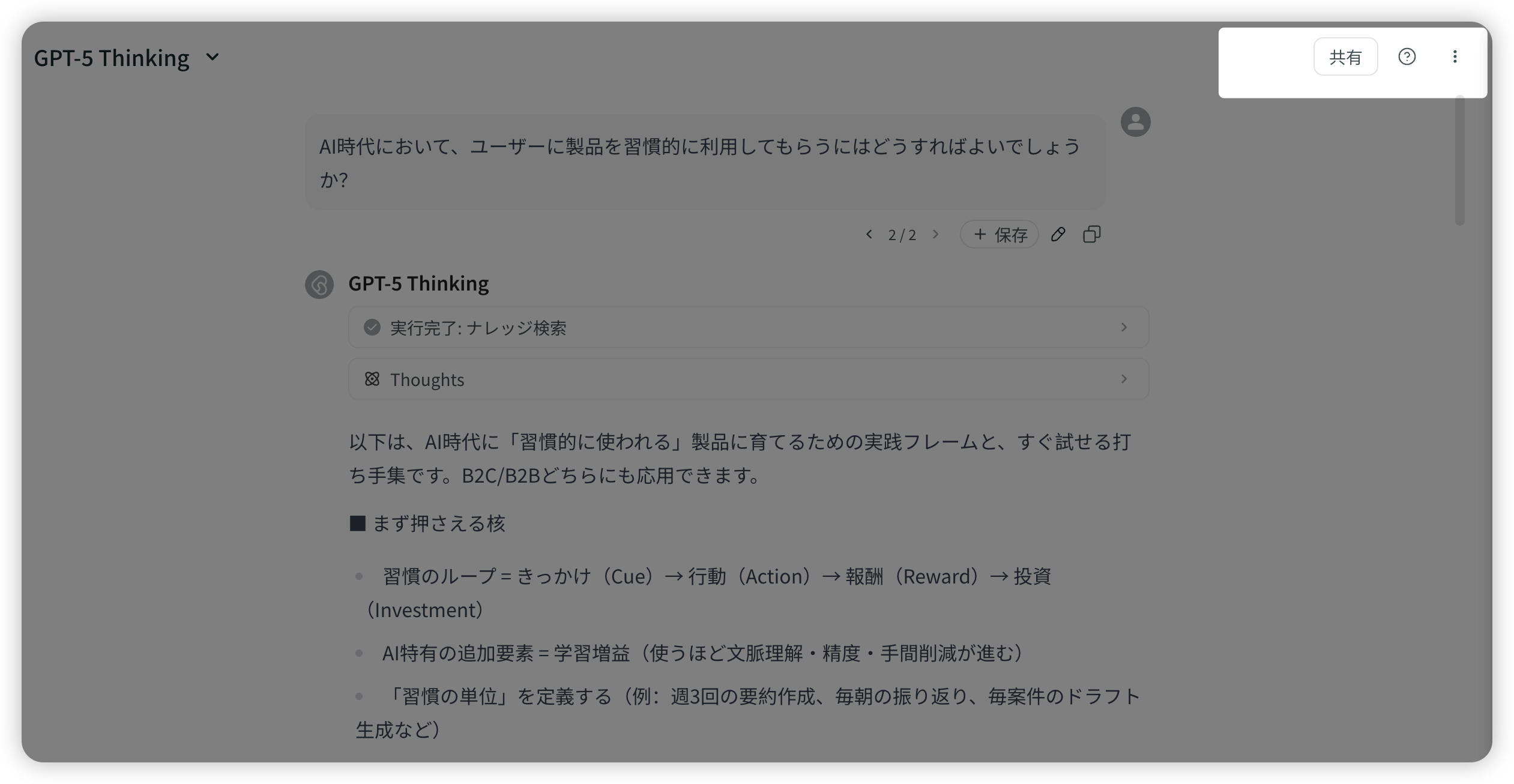
成果を残したり、チームで共有したいときは、チャット右上の共有アイコンから操作します。
4.1 会話のエクスポート
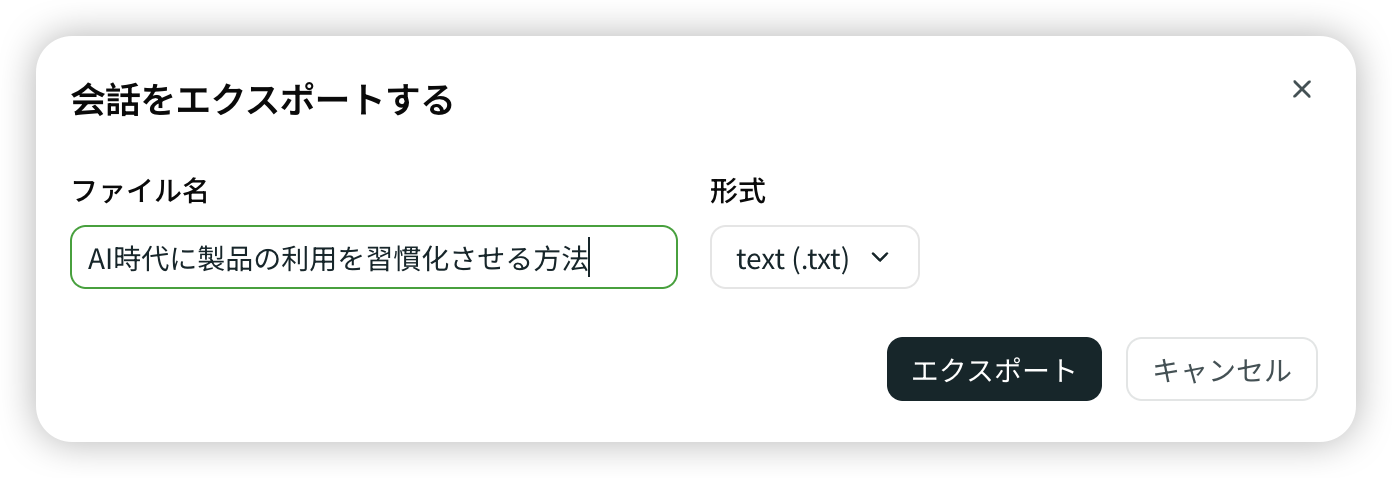
「エクスポート」を選ぶと、会話全体をローカルファイルとして保存できます。レポート作成・資料整理・バックアップに便利です。
4.2 会話リンクの共有
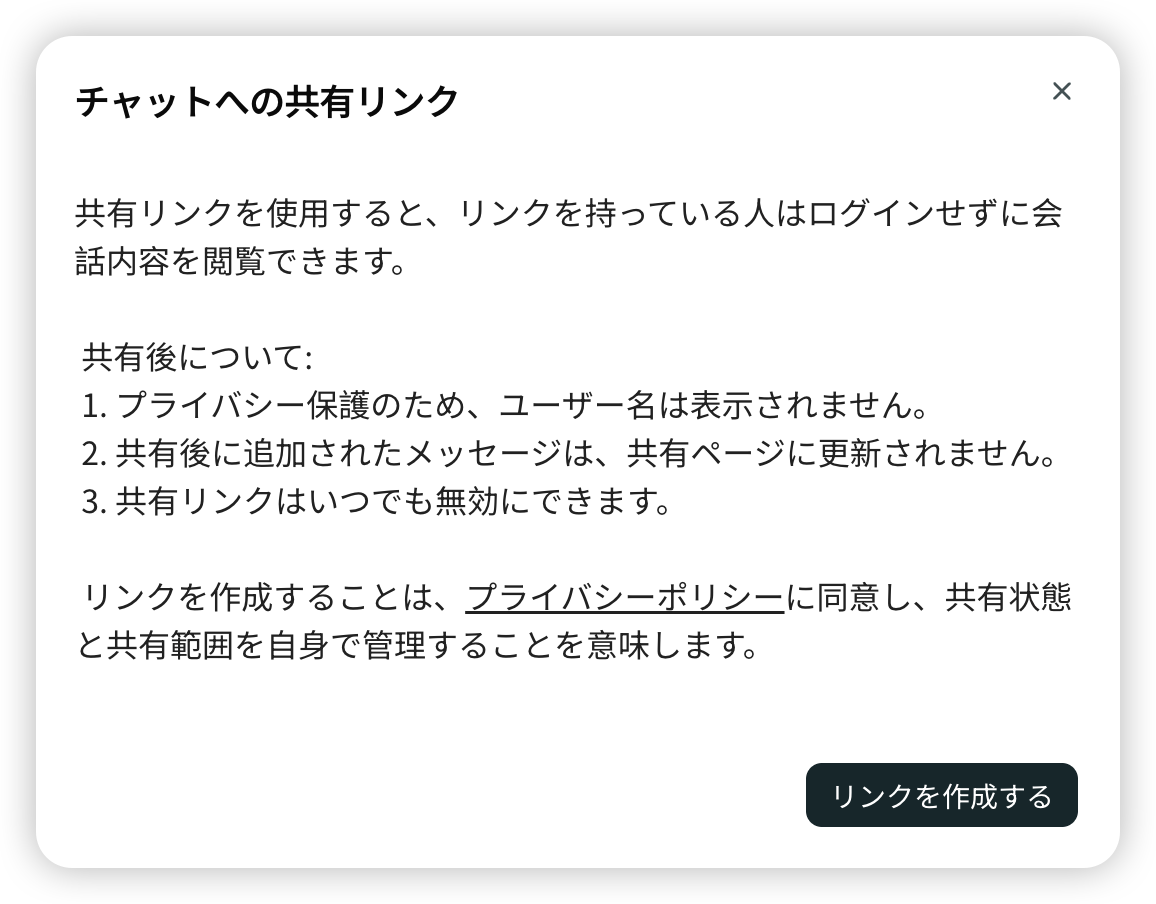
「共有」を選ぶと、同僚や友人に見せられる専用リンクを生成します。プライバシーと安全面にも配慮しています。
- 匿名共有:ユーザー名は表示されず、誰の会話かは相手に分かりません。
- 静的スナップショット:共有されるのは作成時点までの内容。以降の追加はリンクに反映されません。
- 即時無効化可能:管理画面からいつでもリンクを無効化して公開を停止できます。
内容を確認したら「リンク作成」をクリック。リンクを受け取った方は、Kocoroにログインしなくても会話内容を閲覧できます。
活用のコツと注意事項
- 指示は具体的に、明確に:背景や目的、希望フォーマット、トーンまで伝えると、AIが意図をつかみやすくなり、ねらいどおりの回答に近づきます。
- AIに“役割”を与える:特定の役割を演じさせると、実務に踏み込んだ提案が出やすくなります。 例:「ベテランのマーケティングディレクターとして、このプロモーション案を評価してください」
FAQ
| 質問 | 詳細な回答 |
|---|---|
| 最適なAIモデルの選び方は? | 通常の文書作成や要約なら「一般用途」モデル(例:GPT-4o)が手軽で高品質。高度なデータ分析や推論が必要なときは「推論」カテゴリを検討してください。複数を試して、用途に最も合うモデルを見つけましょう。 |
| AIの回答が期待と違うときは? | 指示があいまいだと、解釈に幅が出ます。質問の言い回しを変える、背景情報を補足する、複雑なテーマは小さく分ける、などを試してください。別の得意分野モデルに切り替えるのも効果的です。 |
| アップロードしたファイルは安全? | ご安心ください。Kocoroは、データセキュリティとプライバシーの社内基準に基づき、会話内のファイルを厳重に取り扱います。アップロードは当該会話の処理に限定され、多層の暗号化を採用しています。一時チャットを利用している場合は、ウィンドウを閉じると関連データは削除される設計です。 |